Sposób 1
Formularz godzin
Ręczne dodawanie czasu pracy w panelu. Manager lub pracownik wpisuje godziny, przerwy i wyjścia służbowe na jednym prostym ekranie.
Zobacz formularz →Niezależnie od tego, jak pracownicy odbijają czas pracy, dane trafiają do wspólnej ewidencji. Wybierz metodę pod swój lokal albo połącz kilka naraz.
Ręczne dodawanie czasu pracy w panelu. Manager lub pracownik wpisuje godziny, przerwy i wyjścia służbowe na jednym prostym ekranie.
Zobacz formularz →Pracownik odbija start i koniec zmiany jednym kliknięciem na stronie WWW. Czas pracy nalicza się automatycznie.
Zobacz widget →Wspólne urządzenie w lokalu. Każdy pracownik odbija się indywidualnym 4-cyfrowym PIN-em, bez logowania i bez papieru.
Poznaj terminal →Otwierasz okno pracownika, podajesz godziny pracy, długość przerw i wyjścia służbowe. Wszystko mieści się na jednym ekranie, bez przeklikiwania zakładek.
System bierze aktualną stawkę pracownika i od razu wylicza należność za wpisany czas. Możesz też podać stawkę ręcznie dla pojedynczego wpisu.
Dodany czas trafia na listę godzin ze statusem do akceptacji. Zatwierdzasz albo odrzucasz jednym kliknięciem. Okres rozliczeniowy zamykasz dopiero, gdy wszystko się zgadza.
Najlepszy, gdy uzupełniasz grafik wstecz, korygujesz pojedynczy dzień albo dodajesz godziny pracownikowi, który zapomniał się odbić.
Wypróbuj za darmo →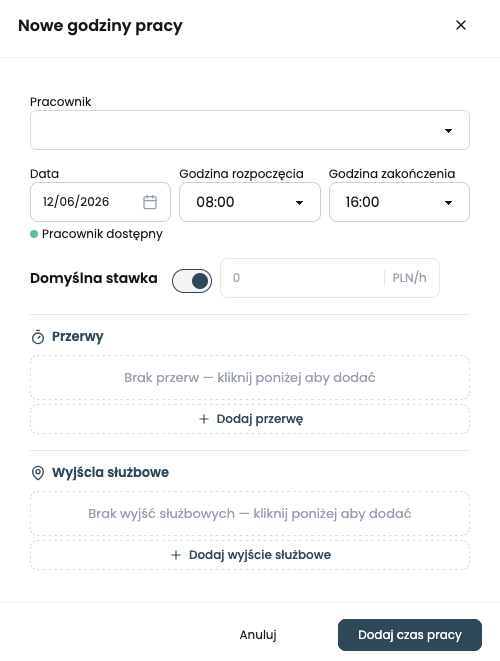
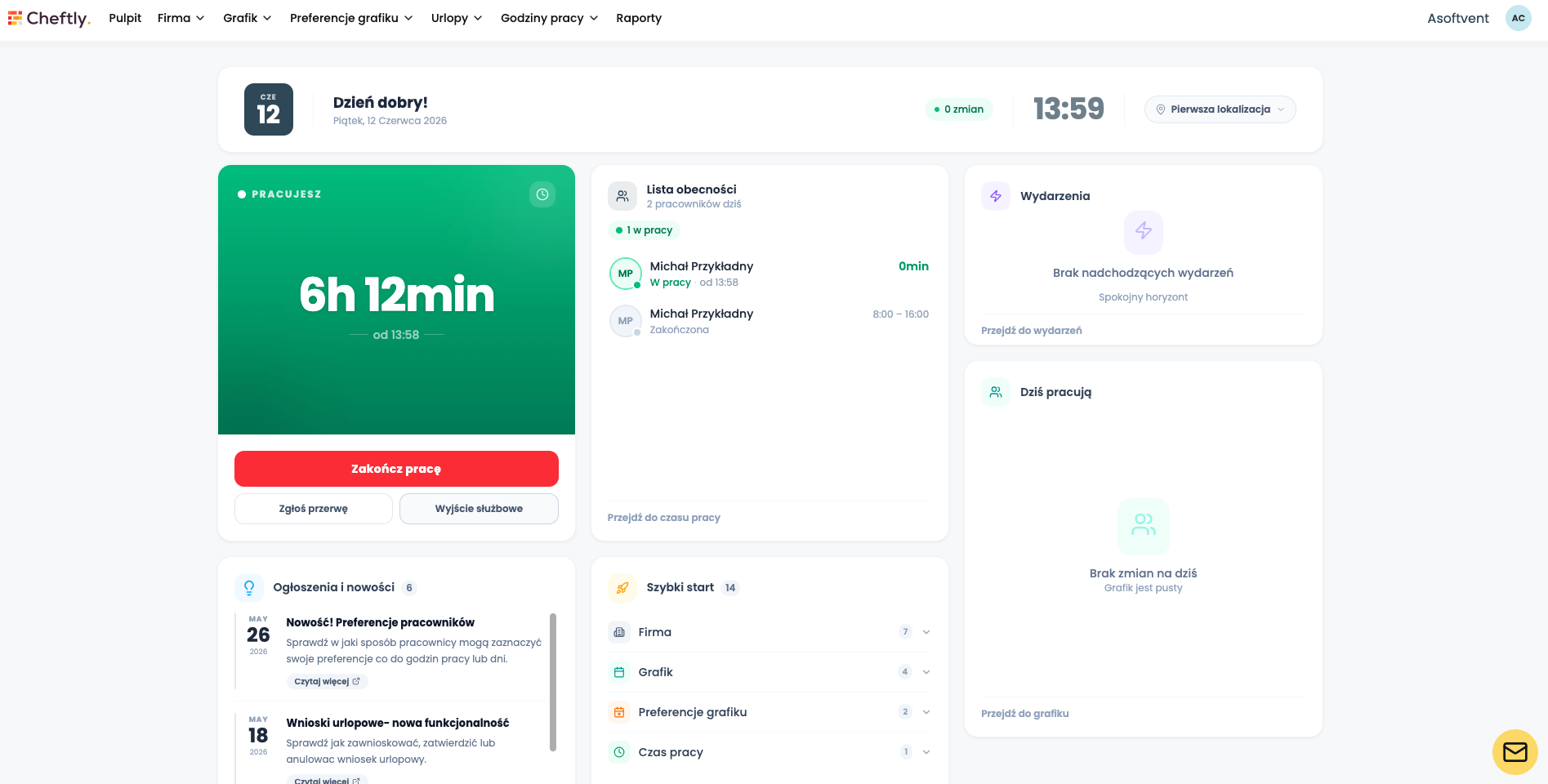
Pracownik logując się do systemu jednym kliknięciem rozpoczyna i kończy pracę, a wpis zapisuje się sam, z dokładną godziną wejścia i wyjścia.
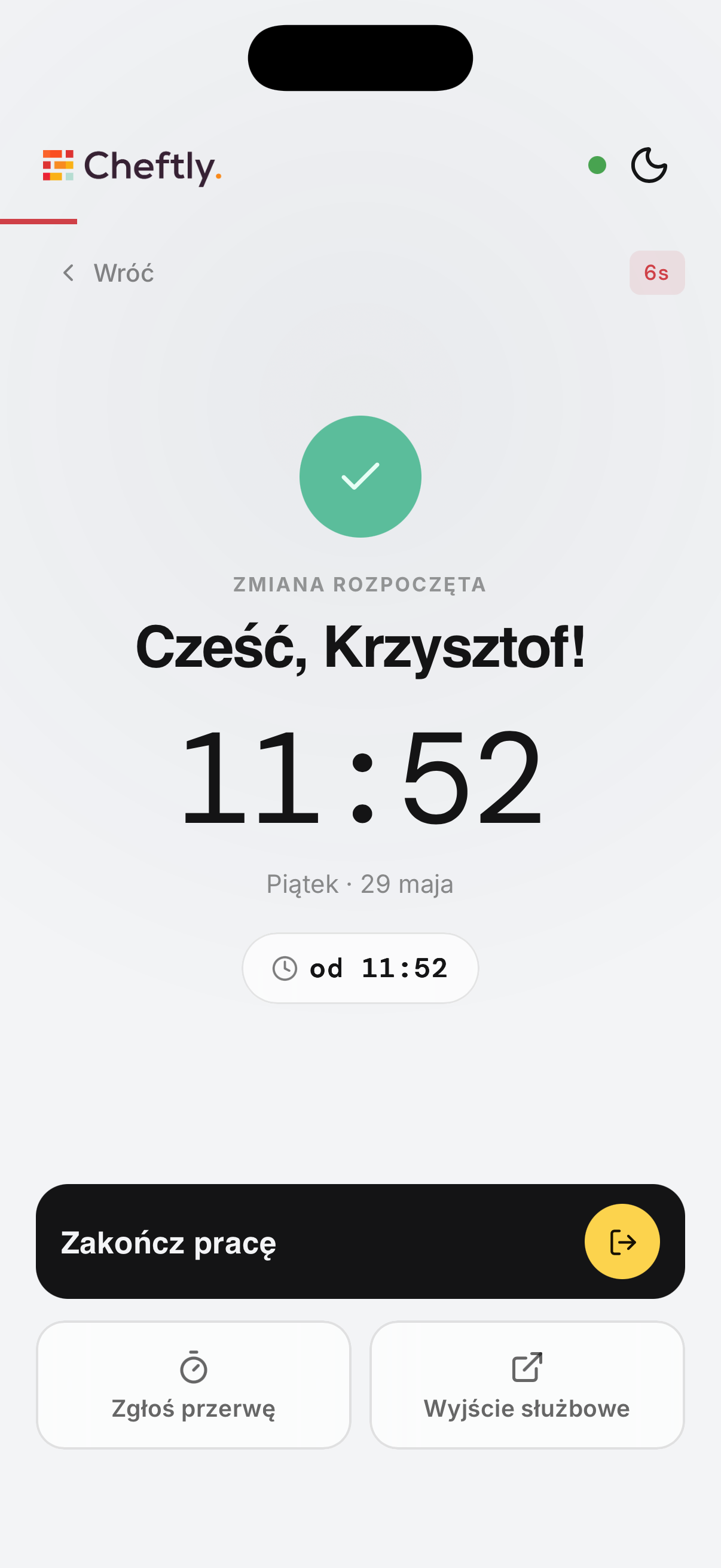
W trakcie zmiany zgłasza przerwę albo wyjście służbowe jednym przyciskiem. Każde zdarzenie ląduje w ewidencji z czasem rozpoczęcia i zakończenia.
Po zakończeniu pracy Cheftly sam liczy przepracowane godziny i odejmuje przerwy. Manager widzi gotowy czas pracy, bez dodawania w głowie ani w Excelu.
Sprawdza się tam, gdzie pracownik ma pod ręką komputer albo własny telefon i sam pilnuje swojego czasu pracy.
Wypróbuj za darmo →Sparuj tablet albo telefon, ustaw go przy wejściu na zaplecze i gotowe. Każdy pracownik odbija swój czas pracy indywidualnym 4-cyfrowym PIN-em, bez logowania i bez papieru.
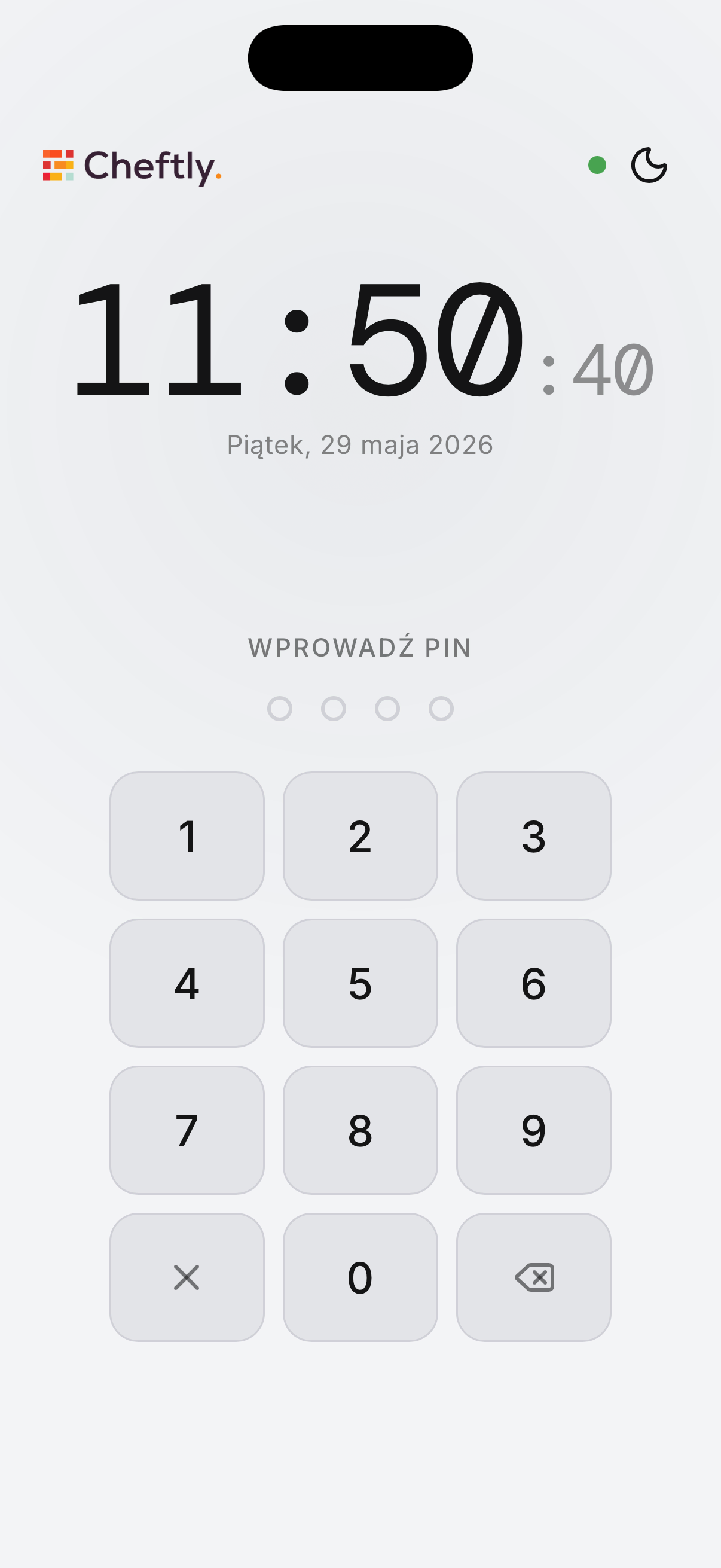
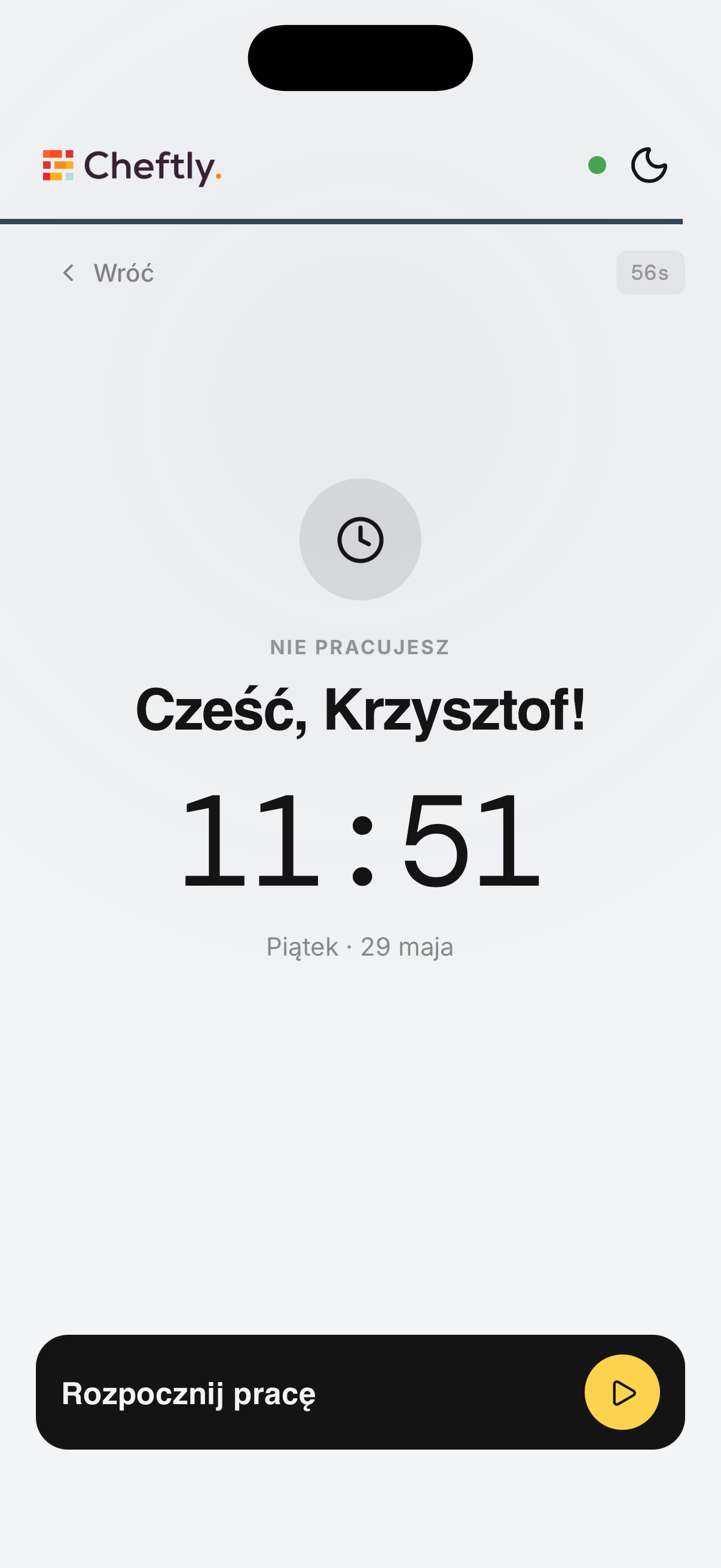
Indywidualny PIN dla każdego
Pracownik wpisuje swój kod na wspólnym terminalu i od razu widzi swój ekran. Nikt nie odbije się za kolegę, a Ty masz pewność, kto faktycznie był na zmianie.
Start, koniec, przerwa, wyjście
Pełna obsługa zdarzeń w jednym miejscu: rozpoczęcie i zakończenie zmiany, przerwy oraz wyjścia służbowe. Wszystko jednym dotknięciem ekranu.
Czas liczony przez system
Po zakończeniu zmiany wpis tworzy się automatycznie, z dokładnymi godzinami i policzonym wynagrodzeniem. Manager dostaje gotowe dane do akceptacji.
Działa bez internetu
W przypadku problemów z internetem, terminal pracuje dalej i zapisuje odbicia lokalnie. Po powrocie sieci dane same synchronizują się z ewidencją.
Jak uruchomić terminal w swoim lokalu
Sparuj urządzenie
Wygeneruj kod parowania w panelu i wpisz go na tablecie albo telefonie. Urządzenie staje się terminalem RCP w kilka sekund.
Nadaj PIN-y pracownikom
Każdy pracownik dostaje własny, stały 4-cyfrowy kod, którym odbija się na terminalu.
Zamontuj i odbijaj
Ustaw terminal przy wejściu na zaplecze. Zespół odbija start, koniec, przerwy i wyjścia, a czas pracy spływa do ewidencji.
Każda metoda zasila tę samą ewidencję. Wybierz tę, która pasuje do organizacji pracy w Twoim lokalu.
Najlepszy do korekt i uzupełniania grafiku wstecz.
Najlepszy przy komputerze lub na własnym telefonie pracownika.
Najlepszy dla całego zespołu odbijającego się na zmianie.
Do wyboru masz trzy sposoby: ręczne dodawanie godzin przez formularz w panelu, widget na pulpicie WWW oraz terminal RCP, na którym pracownik odbija się indywidualnym 4-cyfrowym PIN-em. Wszystkie zasilają tę samą ewidencję.
To sparowany tablet lub telefon ustawiony w lokalu. Pracownik loguje się własnym PIN-em i zgłasza rozpoczęcie, zakończenie zmiany, przerwy oraz wyjścia służbowe. Czas pracy wylicza się automatycznie i trafia do akceptacji managera.
Tak. Metody działają na jednej ewidencji, więc w lokalu możesz postawić terminal RCP dla zespołu, a managerowi zostawić formularz do korekt i uzupełnień wstecz. Nic się nie dubluje.
Załóż konto, wybierz metodę i odbij pierwszą zmianę jeszcze dziś. Bez karty kredytowej, bez zobowiązań.